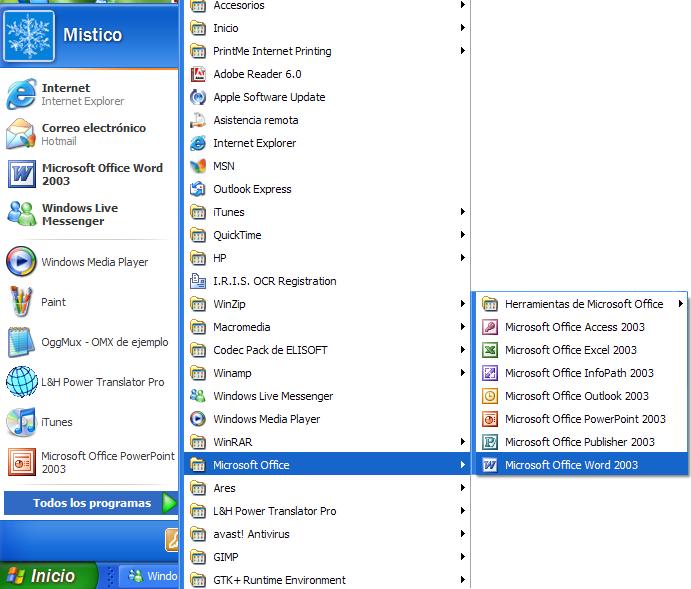
Para poder entrar a word es suficiente acceder en el botón inicio, luego seleccionaremos todos los programas y el el Microsoft Office y por ultimo seleccionamos Microsoft word.
Como minimizar la ventana de word
- Haga clic en el botón Minimizar
 , en la barra de título (barra de título: barra horizontal en la parte superior de una ventana, cuadro de diálogo o barra de herramientas que muestra el nombre del documento, programa o barra de herramientas.) de la ventana activa. La ventana del programa se minimizará en un botón de la barra de tareas de Windows.
 - como maximizar:
- para maximizar una ventana de word es suficiente seleccionar uno de los 3 botones de control que es el que esta en el centro de estos .
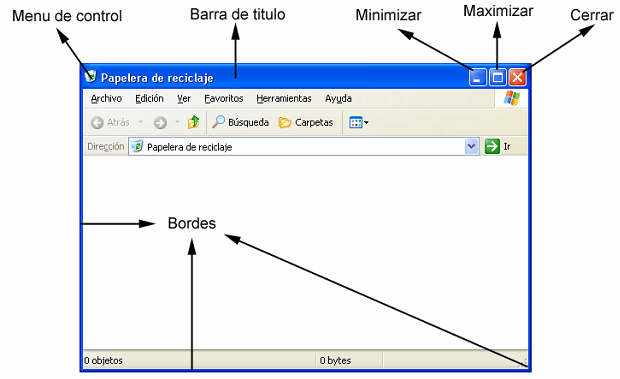
Para cerrar la ventana de word seleccionamos uno de los botones de control que es el botón rojo de la X.
COMO LE HAGO PARA CONFIGURAR LA VENTANA DE WORD
La barra de herramientas de Acceso Rápido y la Cinta de Opciones:
En Microsoft Word 2010 existe una sola barra de herramientas denominada barra de herramientas de acceso rápido situada en la parte superior de la ventana, bajo la cinta de opciones.

Podemos añadirle o quitarle rápidamente iconos de algunas de las funciones más habituales (Nuevo, Abrir, Impresión rápida...) desde el cuadro de diálogo Opciones de Word haciendo click en el icono , así como situarla encima o debajo de la cinta de opciones.
Si seleccionamos Más comandos se nos abrirá una ventana en la que podremos configurar la cinta de opciones haciendo click en Personalizar cinta de opciones.
Seleccionando Barra de herramientas de acceso rápido podremos añadir o quitar muchas otras funciones en la misma.
En ambos casos, para añadir un elemento seleccionamos su tipo en Comandos disponibles en y hacemos click en el deseado dentro del cuadro de lista de la izquierda, para después hacer click en Agregar y luego en el botón Aceptar.
Para eliminar un elemento hacemos click en el deseado dentro del cuadro de lista de la derecha, hacemos click en Quitar y finalmente en el botón Aceptar.
En este cuadro de diálogo Opciones de Word accederemos a otras opciones de configuración de Microsoft Word 2010.
También podemos acceder a las opciones comentadas haciendo click con el botón derecho sobre algún icono de la barra de herramientas de acceso rápido o de una pestaña de la Cinta de Opciones.
Configurar la barra de estado:
En la barra de estado se nos muestra diversa información sobre el documento en el que estamos trabajando: número de página, estado de la tecla Insertar, tipo de vista, zoom, etc.
Podemos configurar qué opciones se deben mostrar haciendo click con el botón derecho en la misma, y en el menú contextual que nos aparecerá marcar o desmarcar las opciones deseadas.

Configurar página:
Si necesitamos cambiar los márgenes, tamaño de papel, etc. del documento con el que vamos a trabajar, podemos hacerlo desde la pestaña Diseño de página de la cinta de opciones.

Zoom en el documento:
Podemos ‘acercar o alejar’ (hacer zoom) el contenido del documento para trabajar más cómodamente, haciendo click en el icono
También podemos ajustar la página haciendo click en el icono

¿Cómo cambiar el color de la ventana de Word 2010?
1-Dar clic secundario en el escritorio
2-Después dar clic en personalizar
3-. Seleccionar el icono de color de ventana
4-.Apareseran los colores deseados escoger uno y dar clic en guardar cambios.
5-.Automaticamente se cambiara el color en todas las páginas de los programas.

4dlosfaboritos2011gmail.blogspot.com/.../como-configurar-la-ventana-de- word-2010.html

No hay comentarios:
Publicar un comentario